Subscribe:
Tampilkan postingan dengan label tutorial IT. Tampilkan semua postingan

Jumat, 15 November 2019

Cara menkonfigurasikan/install NTP pada debian


Cara menginstall NTP
A.   Pengeertian NTP
 NTP fungsi utama dari nntp adalah sebagai standard referensi waktu dan tanggal bagi computer-komputer klien atau perangkat jaringan lainnya selama terkoneksi dengan jaringan baik local maupun internet. Peran ntp sangat pengaruh ketika melakukan sinlronisasi data agar tidak terjadi perbedaan waktu. Ntp adalah jenis protocol yang secara default bekerja pada port 123.


B.     Langkah-Langkah menginstall NTP
1.      Masukkan DVD OS Debian 9.4 kemudian mount DVD tersebut.
root@Linux-Server:~# apt-cdrom add


2.      Install paket NTP server.
root@Linux-Server:~# apt-get install ntp ntpdate -y


3.      Edit file konfigurasi file ntp.conf dengan membuka file /etc/ntp.conf.
root@Linux-Server:~# nano /etc/ntp.conf

Perintah diatas akan membuka file konfigurasi ntp kita.


4.      Lalu cari baris seperti dibawah setelah itu berikan pagar di depannya.


5.      Rubahlah menjadi seperti dibawah


6.      Setelah itu tambahkan baris seperti dibawah

7.      Jika sudah, jadinya akan seperti gambar di bawah

8.      Setelah selesai konfigurasinya kita restart terlebih dahulu dengan perintah
root@Linux-Server:~# /etc/init.d/ntp restart

9.     Pasrikan sudah ok ya.. Jika sudah, cek terlebih dahulu apakah ntp server sudah berjalan atau tidak dengan perintah:
root@Linux-Server:~# ntpq -p
maka akan tampil keluaran seperti dibawah


10.  Setelah selesai konfigurasi, bukalah client => date and time => interenet time
Seperti inilah tampilannya jika berhasil 😊

Rabu, 13 November 2019

Cara Membuat USB Bootable menggunakan Rufus


Membuat USB Bootable menggunakan Rufus


Apa itu Rufus?
Rufus adalah aplikasi yang berukuran sangat kecil yang dirancang untuk melakukan format dan membuat USB bootable pada media USB seperti pendrive, memory stick, dan lain-lainnya. Rufus dapat digunakan pada saat Kita ingin membuat bootable USB untuk instalasi sistem operasi Windows atau Linux.
Rufus ini sangat efisien dalam penggunaannya dan juga mudah digunakan.Rufus ini dapat dijalankan secara langsung tanpa harus menginstall ( Portable ).Sehinggaa dapat langsung digunakan.
Rufus ini bekerja 2x lebih cepat dibandingkan aplikasi bootable lainnya.Dan rufus juga dapat membuat bootable linux yang tidak semua aplikasi bootable USB dapat membuat bootable linux.
Lalu bagaimana cara penggunaannya ??
Tanpa basa-basi lagi langung aja kita Cekidot !

Langkah-langkah
      1.Pasang terlebih dahulu flashdisk ke PC/laptop

      2.Buka Rufus
Langsung buka aplikasi rufus baik yang portable atau installer maka akan nampak tampilan seperti gambar diatas. Pada bagian device pastikan pula flashdisk sudah muncul lengkap beserta kapasitas penyimpanan nya
      3.Pilih ISO yang akan di Bootable kan

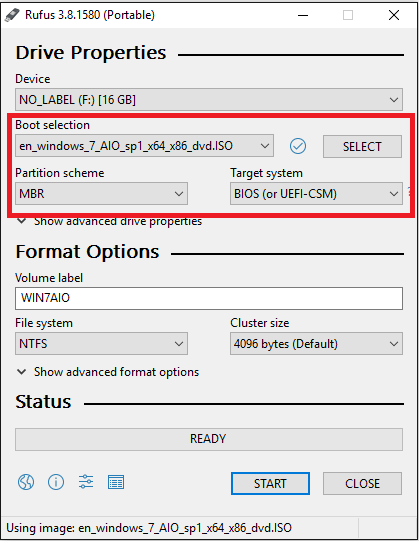
Cara menggunakan Rufus cukup mudah silahkan langsung saja pilih SELECT seperti gambar diatas. Kemudian silahkan masuk ke folder dimana file ISO sistem operasi yang  disimpan. Kami contohkan Instalasi Windows 7 seperti di atas maka langsung saja klik lalu open.
      4.Pengaturan Boot selection

Langkah selanjutnya adalah dengan mengatur Boot Selection, secara otomatis aplikasi akan menampilkan versi operasi sistem yang kita load tadi. Untuk Partition scheme silahkan pilih MBR dan Target system menjadi BIOS (or UEFI-CSM) seperti pada gambar diatas..

      5.Pengaturan format option

Langkah berikutnya adalah masuk ke Format option, silahkan beri nama Volume Label sesuai dengan selera. Kemudian atur File system ke NTFS selanjutnya Show advanced format options lalu centang Quick Format dan create extended label and icon files seperti gambar diatas.
      6.Memulai proses pembuatan Bootable
Langkah terakhir adalahU memulai proses Bootable silahkan klik START, lalu akan muncul jendela peringatan dan tekan saja OK. Tunggu hingga proses pembuatan bootable dan pemindahan operasi sistem selesai. Kurang lebih akan memakan waktu 10 sampai 12 menit tergantung ukuran sistem operasi nya.
Demikianlah pembahasan mengenai Pengertian Hardware&Software, Fungsi Hardware&Software dan Contoh Hardware&Software, Semoga bermanfaat bagi teman-teman semua :)


Rabu, 06 November 2019

Cara Meng-Konfigurasi Acces Point TP-Link


Cara Konfigurasi Access Point TP-LINK 

Assalamualaikum wr.wb.
Hallo teman-teman, disini saya akan memberikan info Cara Konfigurasi Access Point TP-LINK.
nah tanpa basa basi lagi langsung aja lihat kebawah ini :)

Pada perangkat jaringan wireless Access Point yang perlu dikonfigurasi adalah:
" IP Access Point
" SSID
" Wireless Security
" DHCP Server
Tutorial ini menggunakan Access Point TP-LINK TL-MR3420 versi 2.3. Default konfigurasi seperti IP Access Point, SSID, Key, Username dan Password terletak di bawah Access Point. Untuk TL-MR3420 IP default 192.168.0.1, username admin password admin untuk login trap config. Dan write my paper for me DHCP waiter aktif mulai dari IP 192.168.0.100 sampai 192.168.0.199.

TP-Link MR 3420 versi 2

Untuk melakukan konfigurasi pasang kabel UTP pada port LAN yang berwarna kuning seperti pada gambar di bawah ini. Jika konfigurasi menggunakan laptop sebaiknya nonaktifkan interface wireless terlebih dahulu.
TP-Link MR 3420 versi 2

Buka browser lalu login ke trap config TP-LINK, http://192.168.0.1 dengan username admin password admin. Bagian sebelah kiri menu konfigurasi, tengah ideal konfigurasi, dan sebelah kanan keterangan tentang halaman konfigurasi.

Control Panel TP-Link

Konfigurasi IP Access Point
* Network->LAN.
* Masukkan IP Address serta Subnet Mask.
* Save.

TP-Link - Network

Konfigurasi SSID
* Wireless->Wireless Settings.
* Masukkan nama SSID pada Wireless Network Name. SSID(nama WiFi) ini yang akan tampil ketika ingin terhubung ke wireless.
* Save.

TP-Link - Wireless

Konfigurasi Password Wifi
* Wireless->Wireless Security.
* Pilih WPA/WPA2 - Personal.
* Masukkan password pada Wireless Password minimal 8 karakter.
* Save.

TP-Link - Wireless Security

Konfigurasi DHCP Server
* DHCP->DHCP Settings.
* Untuk mengaktifkan pilih Enable pada DHCP Server.
* Pada Start/End IP Address masukkan rentang IP Address yang akan diberikan ke purchasers secara otomatis.
* Pada tutorial ini diberikan mulai dari IP Address 192.168.0.100 sampai 192.168.0.199. Tapi IP Address di bawah 192.168.0.100 dan di atas 192.168.0.199 tetap bisa digunakan tapi harus dikonfigurasi secara manual di client.
* Address Lease Time adalah durasi berapa lama IP Address disewakan ke client, defaultnya selama 120 menit. Misalnya diberikan IP Address 192.168.0.100 ke salah satu device (MAC Address) maka selama 120 menit IP Address tersebut hanya bisa digunakan oleh satu device tersebut. Meskipun devicenya article penmanship websites sudah tidak terkoneksi lagi dengan access point IP Address 192.168.0.100 tetap tidak bisa digunakan selama 120 menit.
* Save. Reboot.

TP-Link - DHCP Server

Untuk melihat IP Client yang telah terkoneksi buka menu DHCP Client List.

TP-Link - DHCP Client List

Access Point sudah dapat digunakan untuk kebutuhan jaringan Wireless LAN.

Sekian dari saya, kalau ada salah tolong di maafkan~
Semoga info tentang konfigurasi Access Point TP-Link ini membantu.
Saya tutup dengan assalamualaikum wr.wb..
selamat mencoba  :)

 
Blogger Templates